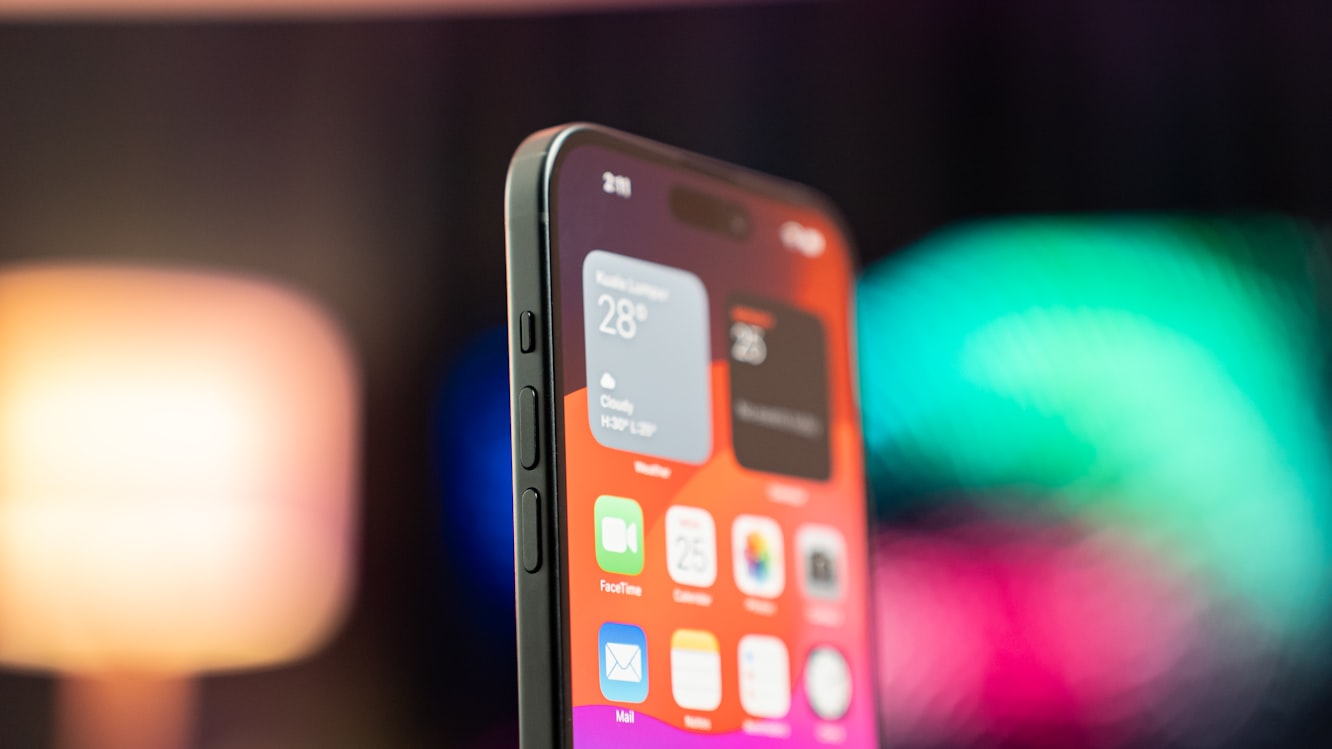

Questa guida risponde a una domanda popolare: come recuperare le notifiche su iPhone? Se il tuo iPhone si sblocca rapidamente tramite Face ID, puoi scorrere verso il basso dalla parte superiore dello schermo per visualizzare le notifiche.
Come recuperare le notifiche su iPhone?
Le notifiche sull’iPhone fungono da brevi avvisi che appaiono sulla schermata di blocco, fornendo aggiornamenti da app, messaggi e altri avvisi di sistema. Sebbene queste notifiche vengano visualizzate in modo ben visibile all’arrivo, non rimangono nella schermata di blocco per un tempo indefinito.
Con il passare del tempo, le nuove notifiche potrebbero nascondere quelle più vecchie o potrebbero scomparire dopo aver sbloccato il telefono.
Sia che tu stia cercando di accedere alle notifiche più vecchie ma attive sulla schermata di blocco del tuo iPhone, il processo rimane coerente, anche se hai scelto di visualizzare le notifiche mentre il tuo iPhone è bloccato.
Se ti accorgi di aver perso questi avvisi e ti stai chiedendo come recuperare le notifiche su iPhone, esiste una procedura semplice per accedervi:
- Accesso dalla schermata di blocco: con lo schermo acceso, scorri verso il basso sulla schermata di blocco per visualizzare la cronologia delle notifiche. Se non sono presenti notifiche, sullo schermo verrà visualizzato “Nessuna notifica precedente”.
- Visualizzazione delle notifiche: Le notifiche, se disponibili, possono apparire singolarmente o raggruppate per app. Questa organizzazione aiuta a gestire più avvisi dalla stessa applicazione.
- Interazione con le notifiche: per interagire con una notifica specifica, ad esempio un messaggio, toccarla per visualizzare un pulsante “Apri”. Selezionando “Apri” viene avviata l’app associata. Per motivi di sicurezza, se il tuo iPhone è bloccato, dovrai autenticarti utilizzando Face ID, Touch ID o il tuo passcode.
- Gestione delle notifiche: scorri verso sinistra su una notifica individuale o su un gruppo per visualizzare opzioni come “Cancella” o “Cancella tutto” per rimuoverle dalla schermata di blocco e “Opzioni” per regolare le impostazioni di notifica dell’app direttamente dalla schermata di blocco. Ciò potrebbe includere la disattivazione o la disattivazione delle notifiche per quell’app.
- Eliminazione delle notifiche: selezionare “Cancella” per rimuovere una singola notifica o “Cancella tutto” per tutte le notifiche di un gruppo. Questa azione pulisce la schermata di blocco ma non influisce sui badge sulle icone delle app o sulle impostazioni di notifica interne dell’app.
- Cancellazione di tutte le notifiche: per rimuovere tutte le notifiche dalla schermata di blocco contemporaneamente, tocca la “X” accanto al Centro notifiche, quindi conferma toccando “Cancella tutte le notifiche”. Questa azione semplifica la gestione di una schermata di blocco ingombra.
- Accesso alle notifiche dalla schermata principale: quando il tuo iPhone è sbloccato, scorri verso il basso dall’angolo in alto a sinistra per accedere al Centro notifiche, imitando la visualizzazione delle notifiche della schermata di blocco. Ciò fornisce un modo semplice per controllare gli avvisi senza bloccare il telefono.
- Nessuna notifica precedente: Se non ci sono notifiche da visualizzare, vedrai “Nessuna notifica precedente”. Ciò indica che non ci sono avvisi in sospeso alla tua attenzione.
Come visualizzare le notifiche cancellate su iPhone?
Una volta cancellate, eliminate o aperte dalla schermata di blocco dell’iPhone o dal Centro notifiche, le notifiche diventano inaccessibili.
Dov’è Non disturbare su iPhone?
Non esiste alcuna funzionalità sull’iPhone che consenta il recupero delle notifiche cancellate, sottolineando l’importanza di rivedere e interagire tempestivamente con le notifiche se sono significative.
- Disattivare le notifiche su iPhone
- Per disabilitare le notifiche per app specifiche, vai all’app Impostazioni, seleziona Notifiche e scegli l’app per la quale desideri interrompere la ricezione delle notifiche. Disattiva l’opzione “Consenti notifiche”. Per una soluzione temporanea, l’attivazione della modalità Non disturbare silenzia tutte le notifiche in arrivo per la durata in cui è abilitata.
- Risoluzione delle notifiche di testo mancanti
- Se le notifiche di testo non vengono visualizzate, assicurati che le autorizzazioni di notifica siano impostate correttamente andando su Impostazioni > Notifiche > Messaggi e verificando che “Consenti notifiche” sia abilitato. Ciò garantisce che gli avvisi per i nuovi messaggi siano visibili.
- Abilitazione delle notifiche di Instagram
- Per attivare le notifiche per Instagram, accedi all’app Impostazioni, tocca Notifiche e trova Instagram nell’elenco. Una volta selezionato, attiva “Consenti notifiche” per iniziare a ricevere nuovamente avvisi da Instagram.
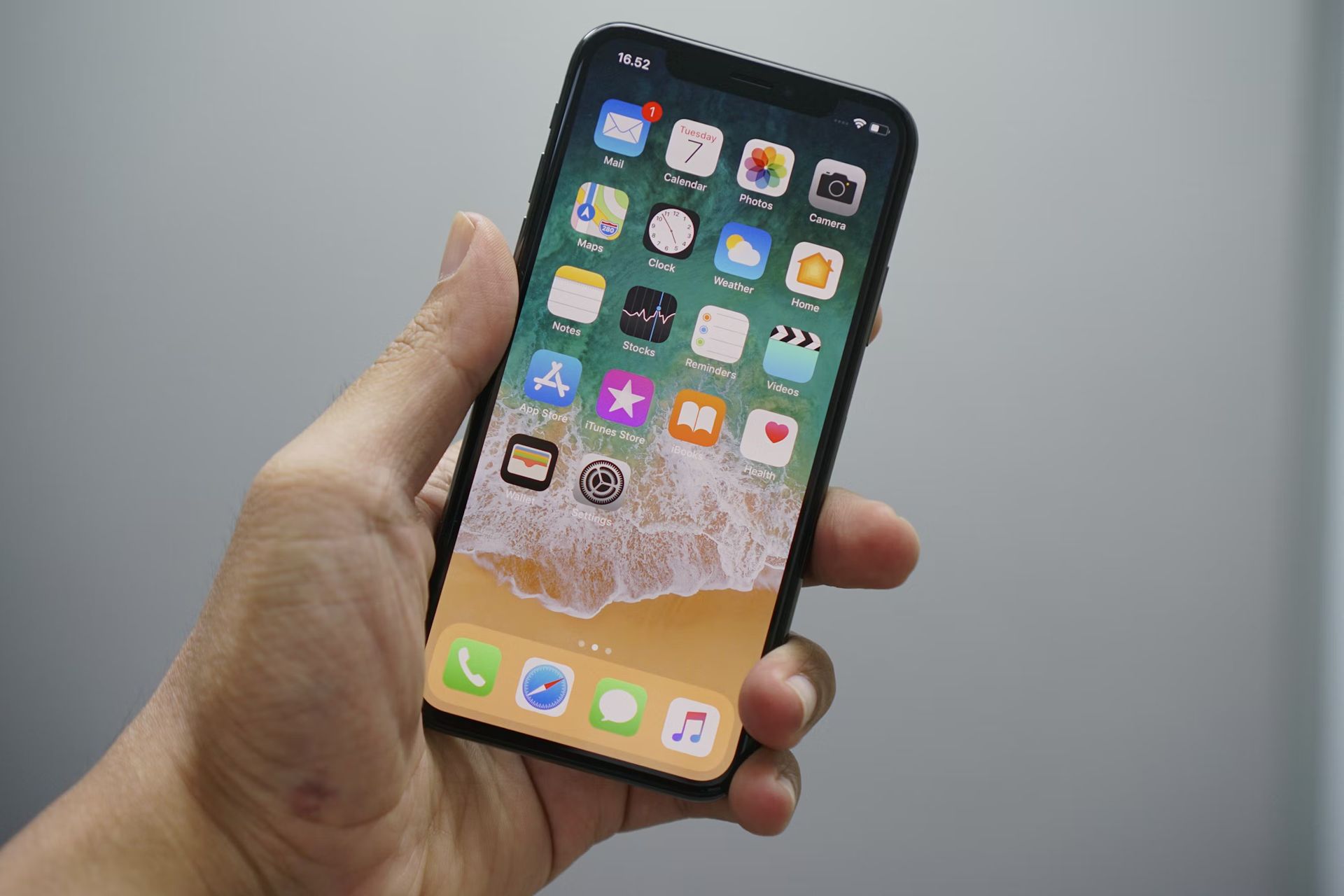
Questi passaggi e soluzioni sono progettati per aiutare gli utenti iPhone a personalizzare le proprie preferenze di notifica, risolvere problemi comuni di notifica e comprendere le limitazioni relative alle notifiche cancellate. Regolando le impostazioni come descritto, gli utenti possono personalizzare i propri dispositivi per adattarli meglio alle proprie esigenze e assicurarsi di rimanere informati sugli avvisi che contano di più per loro. In questo modo, hai imparato come recuperare le notifiche su iPhone!
Credito immagine in primo piano: Unsplash